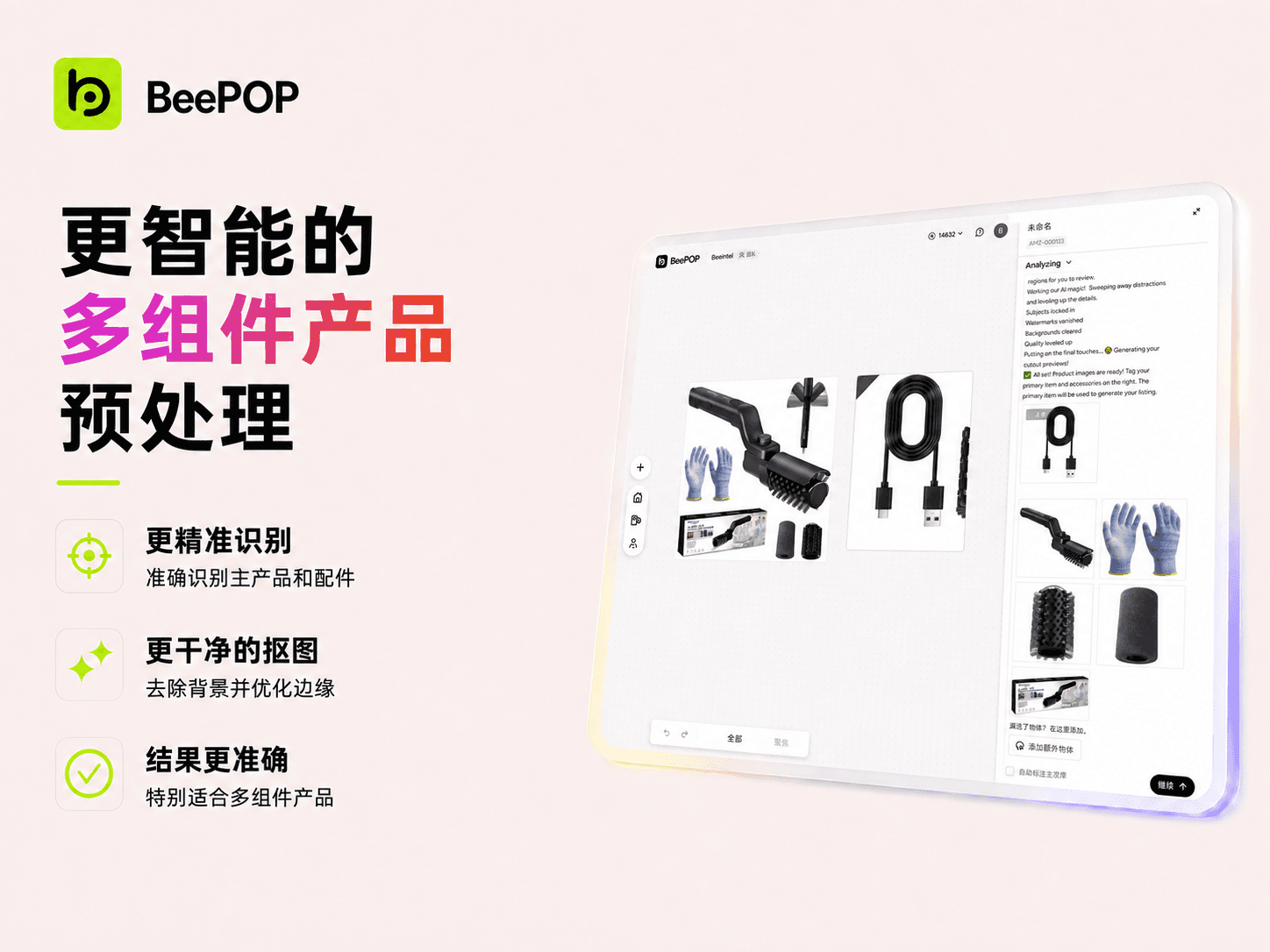
近期,BeePOP 对多组件、多配件及多部件产品的图片预处理能力进行了优化。
在正式生成产品图片前,BeePOP 会先识别核心主体、拆分配件、清理图片,并生成更清晰的白底抠图结果,帮助卖家减少后续手动调整,提高整套产品图片生成的准确性。
图片预处理如何使用
1. 上传产品图片
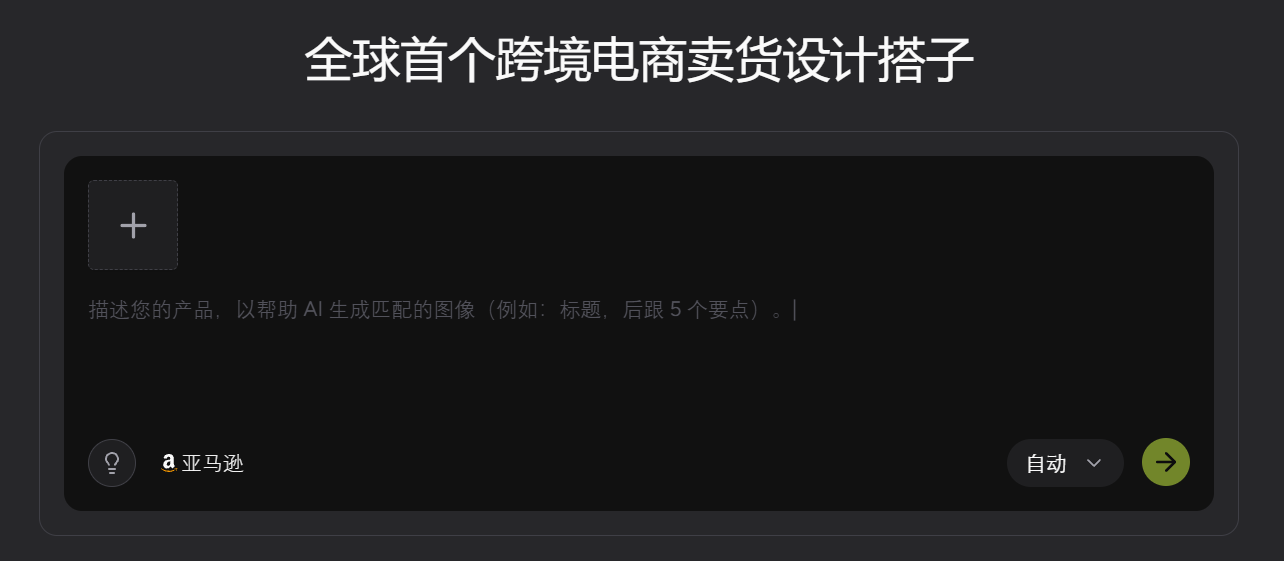
上传产品图片,并填写产品名称。
如果已开启 [自动]模式,图片上传后 BeePOP 会自动开始预处理;如果未开启,则需要手动提交。
2. 等待 BeePOP 完成预处理
BeePOP 会自动处理已上传的图片,包括:
- 产品识别
- 图片清理
- 背景移除
- 图片增强
- 高清放大
处理完成后,BeePOP 会展示核心主体以及识别到的配件白底抠图。
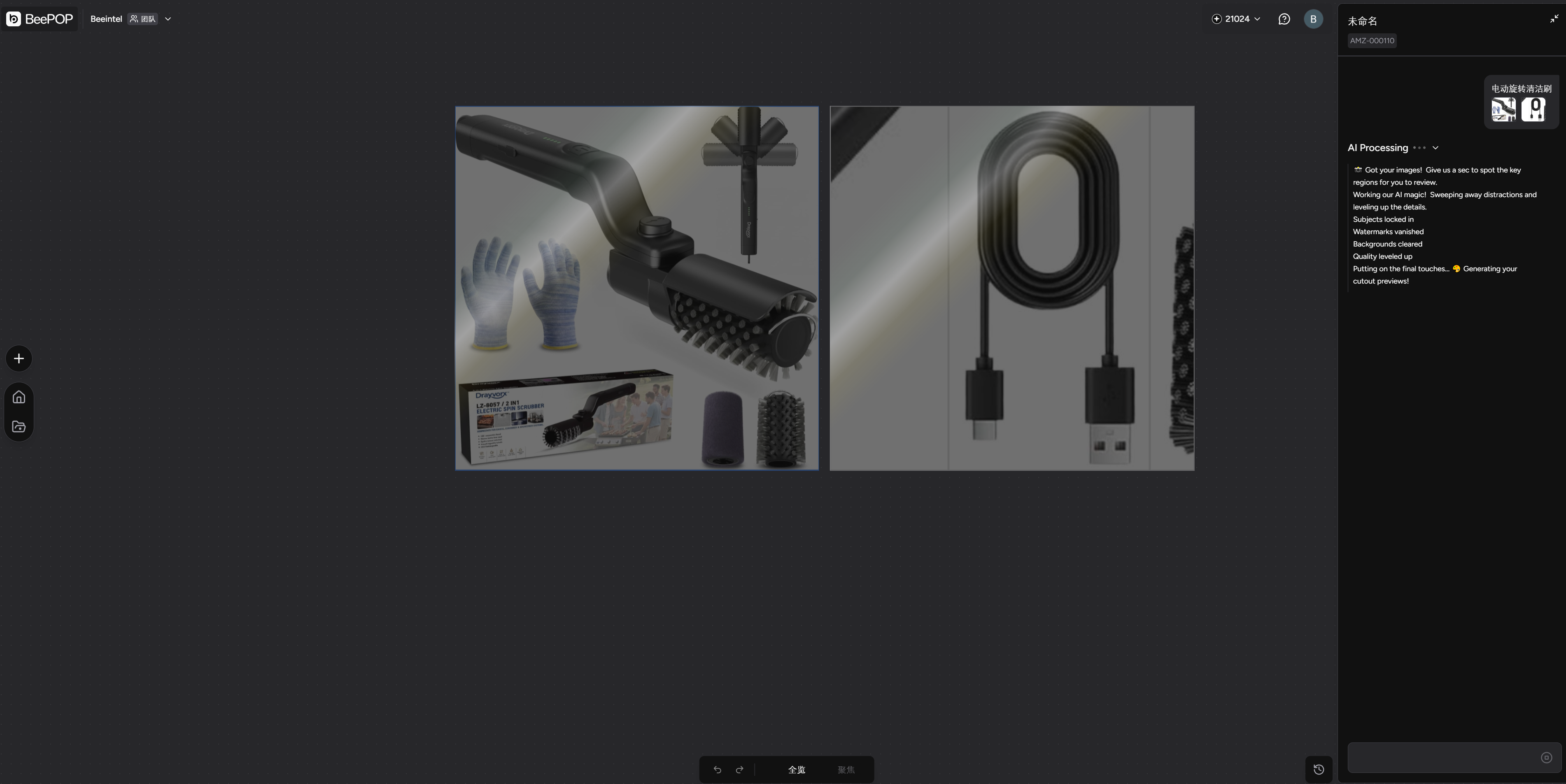
3. 检查预处理结果
在生成最终套图前,可以先在右侧面板检查:
- [主图] 是否为正确的核心主体
- [配件] 中是否存在遗漏或多余的配件
- 产品抠图是否完整
对于主体和多个配件同时出现在一张图片中的产品,这一步尤其重要。
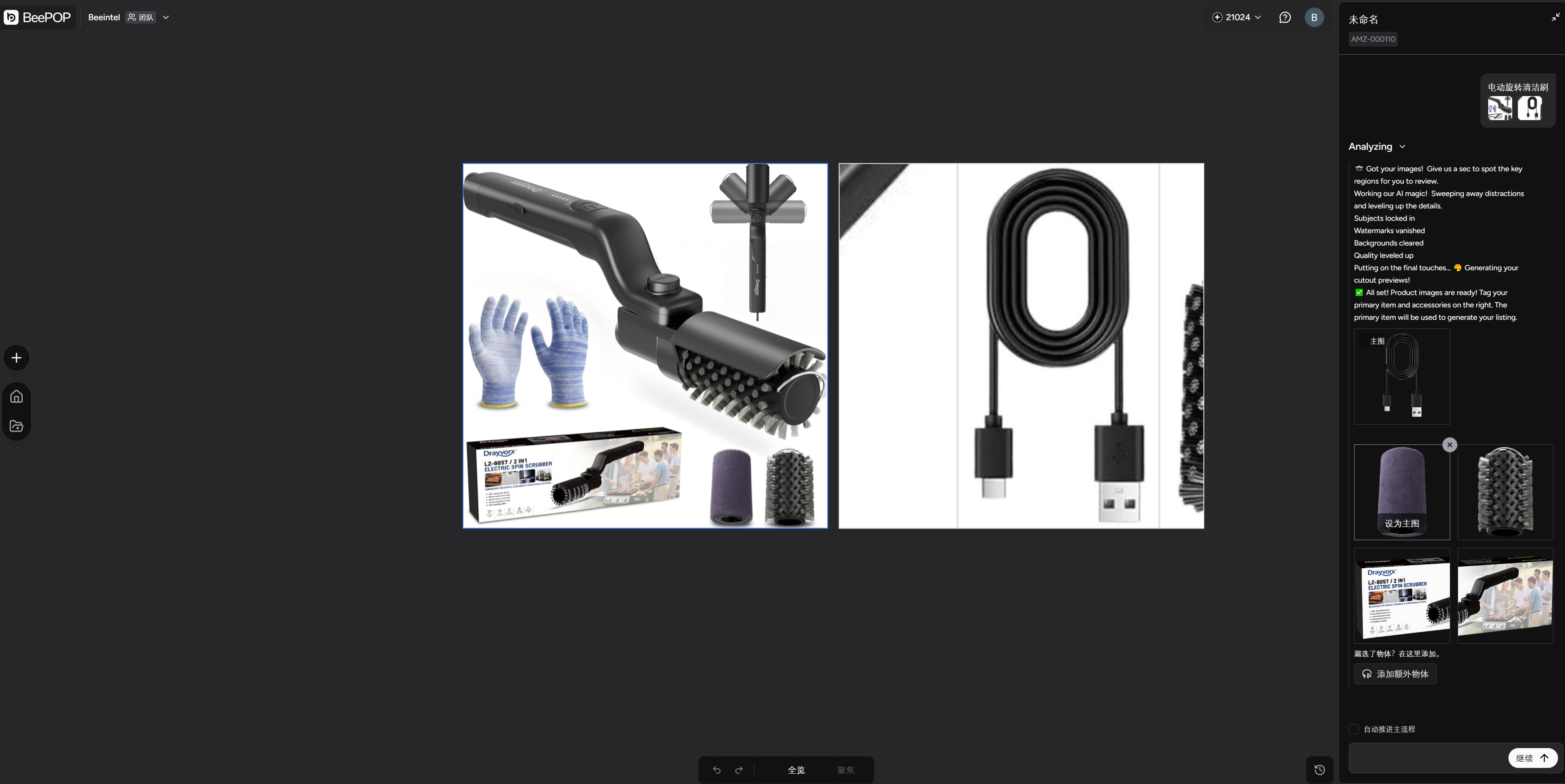
4. 根据需要进行调整
如果核心主体识别错误,将鼠标移动到正确的产品上,并点击 [设为主图]。
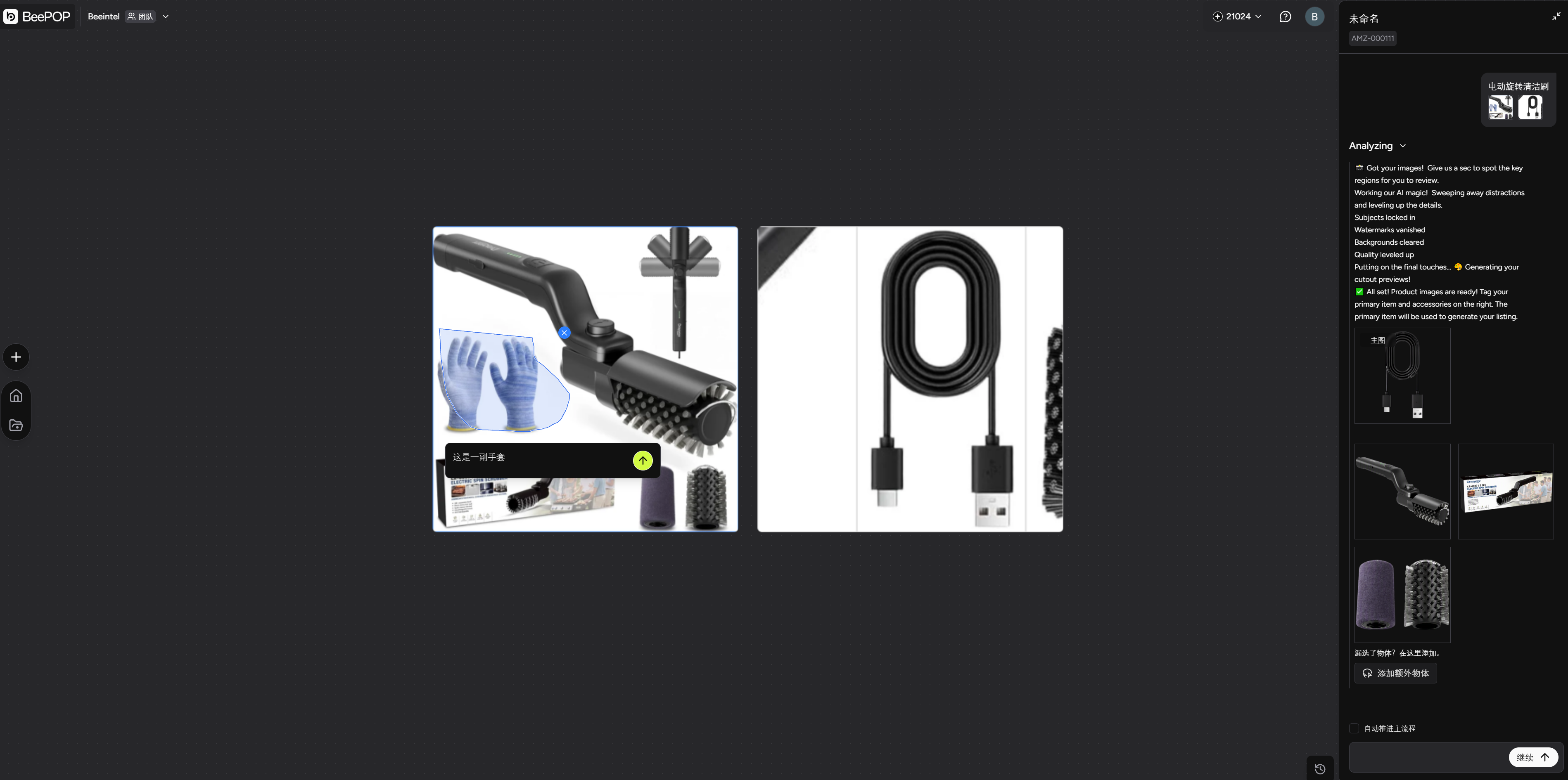
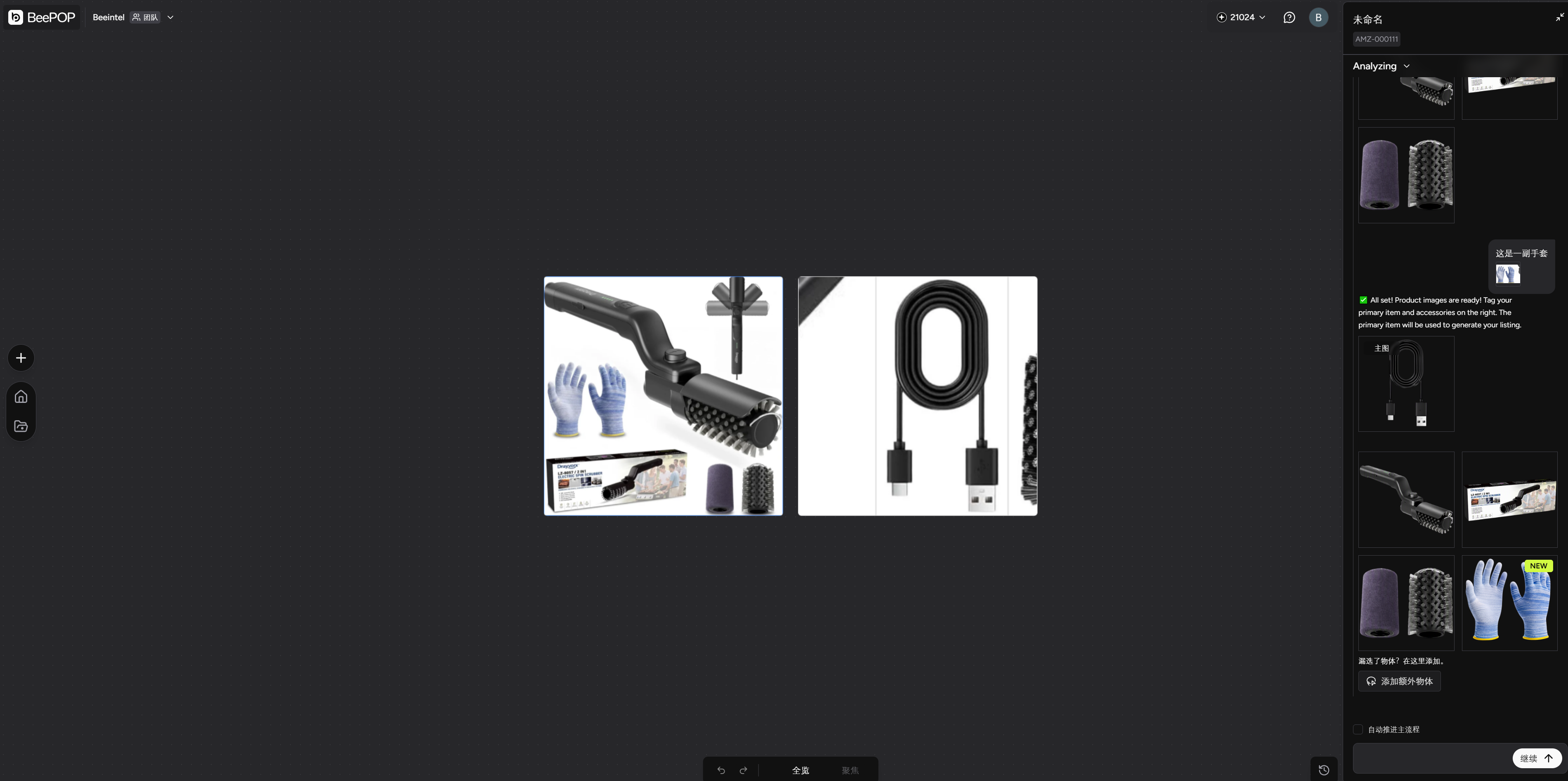
如果有配件未被识别,点击 [添加额外物体],在原图中框选对应区域,然后确认或填写物品名称并提交。新增的物品会显示在配件区域中。
如果系统误识别了多余物品,可点击对应卡片上的 [×] 将其移除。
5. 确认后继续生成
确认核心主体、配件以及产品数量无误后,点击 [继续],进入产品图片生成阶段。
为什么这次更新很重要
很多电商产品图片中都会同时出现配件、包装、线材、零部件或使用中的辅助物品。
通过升级后的图片预处理功能,BeePOP 可以在正式生成前更准确地整理不同产品元素,帮助卖家生成更干净、更完整的产品图片套图。